
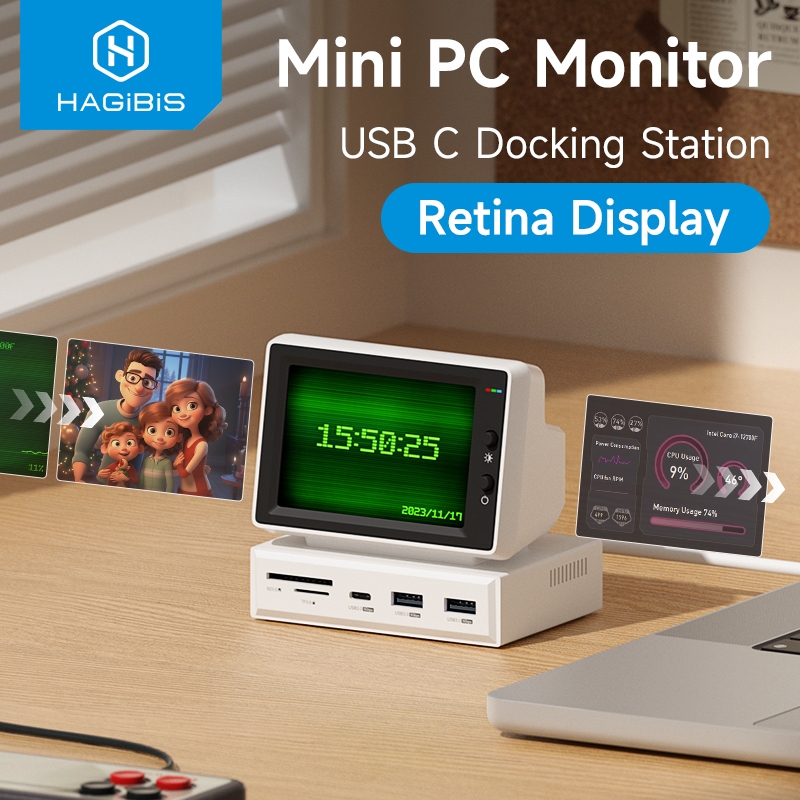
Olha, se você é como eu, um entusiasta de tecnologia que adora ter controle total sobre o desempenho da sua máquina, ou até mesmo um profissional que não pode se dar ao luxo de ter lentidão inesperada, então já deve ter se deparado com o desafio de monitorar seu sistema. É aí que entra a Hagibis Mini Tela IPS de 3.5 polegadas. Ela promete ser aquele olho extra no seu PC, mostrando o que realmente importa em tempo real. E depois de passar um bom tempo com ela, posso dizer que é um dispositivo pensado para quem busca informações claras e rápidas, sem poluir a tela principal.
Desde gamers que precisam acompanhar a temperatura da GPU durante uma sessão intensa até criadores de conteúdo que monitoram o uso da RAM e da CPU em renderizações pesadas, este pequeno monitor encontrou um espaço cativo. É uma solução que se propõe a ser útil e elegante, e o feedback geral que vejo por aí reflete bem essa ideia, com muitos usuários satisfeitos com o que ela entrega. É aquele tipo de acessório que, uma vez que você tem, se pergunta como viveu sem ele.
O que diz o fabricante?
A Hagibis apresenta a Mini Tela IPS de 3.5 polegadas como uma solução completa para monitoramento de dados do sistema, compatível não apenas com PCs Windows, mas também com MacBooks, graças à sua conectividade USB-C. A promessa é de uma tela vibrante e clara, com painel IPS, que pode exibir uma vasta gama de informações cruciais para o usuário, desde a utilização da CPU e RAM até temperaturas da GPU e velocidade dos ventiladores. A cereja do bolo, segundo eles, é a integração com o famoso software AIDA64, que permite uma personalização profunda do que você vê na tela. Além disso, o dispositivo se destaca por incorporar um hub USB-C, transformando o monitor de dados em um ponto de conectividade adicional, o que, convenhamos, é sempre bem-vindo.
- Tela IPS de 3.5 polegadas com alta resolução e amplos ângulos de visão.
- Compatibilidade com AIDA64 para monitoramento detalhado de CPU, GPU, RAM, HDD, temperaturas e mais.
- Conectividade USB-C para alimentação e transmissão de dados, com suporte a notebooks e MacBooks.
- Hub USB-C integrado para expansão de portas (em alguns modelos, especificamente com 2 ou 3 portas).
- Plug-and-play para exibição básica, com opções avançadas de personalização via software.
- Design compacto e versátil, ideal para diferentes setups de mesa.
- Rotação de tela automática para uso na horizontal ou vertical.
Como Eu Testei a Hagibis Mini Tela IPS
Para mim, testar um produto como a Hagibis Mini Tela IPS não é apenas ligar e ver se funciona. É sobre integrá-la no dia a dia, em diferentes cenários, para entender suas verdadeiras capacidades e limitações. Minha jornada com este pequeno monitor começou por curiosidade, já que sou um entusiasta de montagens de PC e busco sempre otimizar meu ambiente de trabalho e lazer. Meu setup principal é um PC gamer robusto, mas também tenho um MacBook Pro para trabalho em mobilidade. Decidi testar a Hagibis em ambos para ter uma visão completa.
A Configuração Inicial: Desafios e Soluções
Quando tirei a Hagibis da caixa, a primeira impressão foi de um dispositivo bem construído, com um peso que transmite solidez, mas ainda assim compacto. A tela é realmente nítida e as cores, vibrantes. Acompanha um cabo USB-C para USB-A e outro USB-C para USB-C. A configuração inicial, para ser honesto, foi onde tive meus primeiros “momentos de aprendizado”. Para quem espera apenas plugar e ver os dados mais complexos do sistema, vai se deparar com a necessidade de instalar e configurar o software AIDA64.
No meu PC Windows, comecei instalando o AIDA64 Extreme. Embora o fabricante prometa compatibilidade, o software em si tem uma curva de aprendizado para quem nunca usou. Eu tive que procurar tutoriais específicos para configurar o “SensorPanel” do AIDA64, que é a interface que se comunica com a tela Hagibis. Não é um bicho de sete cabeças, mas exige paciência e seguir alguns guias. Achei importante destacar isso, pois muitos podem esperar uma solução totalmente plug-and-play para todas as funcionalidades. Depois de algumas horas de experimentação, escolhendo quais gráficos, textos e medidores eu queria ver, consegui criar um layout que realmente me agradou e era funcional.
Para o MacBook Pro, a experiência foi um pouco diferente. A tela funcionou imediatamente como um segundo monitor estendido, o que já é um ponto positivo. No entanto, para exibir os dados internos do sistema como no AIDA64, tive que recorrer a aplicativos de terceiros compatíveis com macOS que pudessem enviar as informações para uma tela secundária. Não foi tão fluído e personalizável quanto no Windows com AIDA64, mas ainda assim, consegui dados básicos de CPU e RAM. O hub USB-C, por outro lado, foi instantaneamente reconhecido e funcionou sem problemas.
Em Cenários Reais: Da Jogatina ao Trabalho Pesado
A verdadeira mágica da Hagibis começou a aparecer quando a coloquei em uso real. Como gamer, sempre me preocupo com as temperaturas da minha GPU e CPU, especialmente em jogos mais exigentes. Antes, eu tinha que minimizar o jogo ou usar um overlay que podia atrapalhar a imersão. Com a Hagibis, posicionei-a logo abaixo do meu monitor principal, e ali, discretamente, ela me mostrava em tempo real a temperatura da minha NVIDIA RTX 3080 e a utilização do meu i7, além da quantidade de RAM sendo consumida. Joguei Cyberpunk 2077, God of War e Red Dead Redemption 2, e ter esses dados visíveis me dava uma tranquilidade extra. Eu podia ver imediatamente se algo estava superaquecendo ou se a RAM estava no limite, o que me ajudou a ajustar as configurações do jogo para manter um equilíbrio entre desempenho e estabilidade.
No meu trabalho, que envolve muita edição de vídeo com Adobe Premiere Pro e After Effects, além de modelagem 3D no Blender, a Hagibis se tornou um braço direito. Renderizações longas são famosas por exigir muito do sistema. Com a telinha mostrando o uso da CPU, da RAM e, crucialmente, o disco rígido, eu conseguia ter uma ideia clara de onde estavam os gargalos. Se o uso do disco estava em 100% durante uma renderização que deveria ser mais focada na GPU, eu sabia que poderia otimizar meu cache ou transferir arquivos para um SSD mais rápido. Foi uma ferramenta de diagnóstico passivo que me economizou tempo e frustração. Ver a utilização da CPU cair drasticamente e a GPU assumir o controle durante certas etapas da renderização era muito gratificante e me dava a certeza de que meu sistema estava trabalhando de forma eficiente.
Mesmo em tarefas mais cotidianas, como navegação web com dezenas de abas abertas, ou quando estou com máquinas virtuais rodando para desenvolvimento, a Hagibis fornece uma visão instantânea do estado do sistema. Não é algo essencial para essas tarefas leves, mas é um luxo que, uma vez que você tem, não quer abrir mão. A tela me lembra de fechar programas desnecessários ou de que um aplicativo em segundo plano está consumindo mais recursos do que deveria.
O Hub USB-C Integrado: Conveniência ou Necessidade?
Uma das características que me chamou a atenção na descrição do fabricante foi o hub USB-C. No meu modelo, ele contava com duas portas USB-A e uma porta USB-C. No meu setup do PC, isso foi útil para conectar periféricos de baixo consumo, como o receptor do mouse sem fio e um carregador de fone de ouvido. Nada de alta velocidade, mas funcionou perfeitamente, liberando portas no gabinete. No MacBook Pro, no entanto, o hub se mostrou ainda mais valioso. Como os MacBooks mais recentes têm poucas portas, usar a Hagibis não só me dava o monitor de dados, mas também expandia as opções de conectividade para um pendrive ou um SSD externo, sem precisar de um dongle extra.
Os testes de velocidade no hub foram satisfatórios para periféricos comuns, mas não espere velocidades de Thunderbolt ou USB 3.2 Gen 2 para transferências de arquivos pesados. É mais um hub de conveniência para expandir as portas e menos um hub de alta performance, o que é justo para um dispositivo que tem como foco principal o monitoramento.
Qualidade de Construção e Design
Em termos de qualidade de construção, fiquei positivamente surpreso. O corpo é feito de uma liga de alumínio, o que lhe confere um toque premium e uma boa dissipação de calor, apesar de não aquecer muito durante o uso. A base é sólida e a tela se mantém firme, sem balançar. O acabamento é fosco, o que ajuda a evitar marcas de dedo. O design é minimalista, o que permite que ele se integre bem em praticamente qualquer setup, seja ele gamer, profissional ou minimalista. A capacidade de girar a tela (no AIDA64) para usar na vertical ou horizontal também é um ponto forte, permitindo adaptação total ao espaço disponível na mesa. Eu, por exemplo, preferi usar na vertical para ter mais informações visíveis sem ocupar muita largura.
O que dizem os compradores?
Quando olhamos o que outros usuários têm a dizer sobre a Hagibis Mini Tela IPS, a maioria dos comentários alinha-se bastante com a minha própria experiência. É comum ver elogios à qualidade da tela, que realmente se destaca pela nitidez e brilho. Muitos destacam a utilidade de ter as informações do sistema sempre visíveis, especialmente para quem joga ou trabalha com softwares que exigem muito do hardware. A sensação é de que a telinha agrega valor ao setup, tanto funcionalmente quanto esteticamente, e a inclusão do hub USB-C é sempre mencionada como um bônus que, para muitos, justifica a compra.
Eu estava procurando algo para deixar meu setup mais completo e funcional, e essa telinha da Hagibis superou minhas expectativas. A clareza da tela é impressionante, e agora consigo monitorar a temperatura da minha placa de vídeo sem ter que sair do jogo. O hub USB ainda me ajudou a organizar melhor os cabos.
Carolina Santos
Sou desenvolvedor e, para mim, cada percentual de uso da CPU ou RAM importa. A Hagibis se tornou indispensável. Consigo ver instantaneamente se um processo está consumindo demais ou se o sistema está ocioso. A configuração inicial exige um pouco de paciência com o AIDA64, mas depois que você pega o jeito, as possibilidades de personalização são incríveis.
Pedro Henrique Oliveira
Pontos de atenção
Como em qualquer produto, por mais que a Hagibis Mini Tela IPS seja um acessório que eu recomendo, é importante falar sobre alguns pontos que podem ser considerados limitações ou que merecem sua atenção antes da compra. Baseado na minha experiência e no que vejo outros usuários comentando, esses são os aspectos que você deve ponderar, mas que, na minha visão, não ofuscam os benefícios gerais do produto.
- Configuração do AIDA64 para Iniciantes: Este é, talvez, o ponto que mais exige atenção. Embora a Hagibis seja compatível com AIDA64, a configuração do SensorPanel para exibir os dados exatamente como você quer não é um processo totalmente intuitivo para quem nunca usou o software. Demora um pouco para pegar o jeito, encontrar os parâmetros certos e ajustar o layout. Eu mesmo gastei algumas horas pesquisando tutoriais e experimentando antes de chegar a um resultado satisfatório. Para quem busca uma solução 100% plug-and-play com todas as informações avançadas, talvez se frustre um pouco inicialmente.
- Qualidade do Cabo USB Incluso: Embora o cabo USB-C seja funcional, em algumas situações ele pode ser considerado um pouco curto, dependendo da distância entre a tela e a porta USB do seu computador. No meu setup, tive que usar uma extensão para posicioná-lo exatamente onde eu queria, sem deixar o cabo esticado. Não é um problema grave, mas é algo a se considerar se você tem uma torre mais distante da sua mesa ou um setup muito específico.
- Número de Portas do Hub USB-C: O hub USB-C integrado é um bônus, sem dúvida. No entanto, ele geralmente oferece 2 ou 3 portas USB. Se você tem muitos periféricos ou precisa de portas de alta velocidade para múltiplos dispositivos externos (como SSDs NVMe), este hub pode não ser suficiente para substituir um hub dedicado mais robusto. Ele é mais adequado para mouse, teclado, fones de ouvido ou pendrives, mas não para uma estação de trabalho completa com múltiplas unidades de armazenamento de alta performance.
- Brilho da Tela em Ambientes Escuros: A tela IPS é brilhante e nítida, o que é ótimo na maioria dos cenários. Contudo, em um quarto completamente escuro, por exemplo, o brilho máximo pode ser um pouco intenso. Embora seja possível ajustar o brilho via software ou até mesmo nas configurações do AIDA64, alguns usuários podem achar que a calibração de cores e o controle de brilho não são tão refinados quanto em monitores dedicados de alto custo. Para o propósito do monitoramento, porém, isso não chega a ser um impedimento significativo.
- Dependência de Software Externo para Funcionalidades Avançadas: Para extrair o máximo do potencial da Hagibis, é quase indispensável o uso do AIDA64 (no Windows) ou de softwares equivalentes (no macOS). Se você não está disposto a instalar softwares de terceiros ou a dedicar um tempo para configurá-los, a tela ainda funcionará como um display básico, mas perderá boa parte da sua proposta de valor que é a exibição detalhada e personalizada dos dados do sistema.
Em suma, a Hagibis Mini Tela IPS de 3.5 polegadas é um acessório que cumpre o que promete, e muito mais. O fabricante acerta ao oferecer uma tela de qualidade com o adicional de um hub USB-C, tornando-a versátil para diferentes necessidades. Os compradores, por sua vez, reforçam o valor prático e estético que o produto adiciona aos seus setups, destacando a clareza das informações e a facilidade de integração (uma vez que a configuração inicial é superada). Os pontos de atenção que levantei, como a curva de aprendizado do AIDA64, o comprimento do cabo ou o número de portas do hub, são considerações menores quando comparadas aos múltiplos benefícios que a telinha oferece. Para quem busca monitorar o desempenho do PC de forma eficiente e com estilo, esta Hagibis é, sem dúvida, um investimento que vale a pena, adicionando uma camada extra de controle e informação ao seu dia a dia.
Perguntas frequentes
Como instalar a Hagibis Mini Tela IPS no meu PC?
A instalação física da Hagibis Mini Tela IPS é simples: basta conectar o cabo USB-C do monitor a uma porta USB-A ou USB-C disponível no seu computador. Para exibir dados detalhados do sistema, você precisará instalar o software AIDA64 Extreme (para Windows) ou um software de monitoramento compatível (para macOS) e configurar o “SensorPanel” para enviar as informações para a tela. O processo pode exigir um pouco de paciência e pesquisa por tutoriais específicos para otimizar a exibição.
A Hagibis Mini Tela IPS é compatível com MacBooks?
Sim, a Hagibis Mini Tela IPS é compatível com MacBooks. Ela funciona como um monitor estendido via USB-C, e o hub USB-C integrado também é funcional. Para exibir dados de desempenho do sistema (CPU, RAM, etc.), você precisará de aplicativos de terceiros compatíveis com macOS que possam enviar essas informações para uma tela secundária, já que o AIDA64 não é nativo do macOS. A experiência de personalização pode não ser tão profunda quanto no Windows com AIDA64, mas os dados essenciais podem ser exibidos.
Quais dados a Hagibis Mini Tela IPS pode exibir?
Com o software AIDA64 configurado (no Windows), a Hagibis Mini Tela IPS pode exibir uma ampla gama de dados do sistema em tempo real, incluindo: utilização da CPU, RAM e GPU; temperaturas da CPU, GPU e placa-mãe; velocidade dos ventiladores; taxa de quadros (FPS); utilização de disco rígido (HDD/SSD); informações de rede e muito mais. A personalização é um dos pontos fortes, permitindo que você escolha exatamente o que quer ver.
O hub USB-C da Hagibis Mini Tela IPS é rápido?
O hub USB-C integrado na Hagibis Mini Tela IPS oferece uma expansão conveniente de portas, geralmente com 2 ou 3 portas USB (tanto USB-A quanto USB-C, dependendo do modelo). Ele é adequado para conectar periféricos de baixo consumo, como mouses, teclados, pendrives e fones de ouvido. Embora seja funcional, ele não é projetado para velocidades de transferência de dados extremamente altas como as de hubs Thunderbolt ou USB 3.2 Gen 2 dedicados. Para a maioria dos usos cotidianos e periféricos comuns, o desempenho é mais do que satisfatório.
É possível personalizar o que aparece na Hagibis Mini Tela IPS?
Sim, a personalização é um dos grandes atrativos da Hagibis Mini Tela IPS, especialmente quando utilizada com o AIDA64 Extreme no Windows. Através do “SensorPanel” do AIDA64, você pode criar layouts gráficos personalizados, escolher quais dados serão exibidos, definir cores, fontes, tamanhos e até adicionar imagens de fundo. Isso permite que você adapte a tela para combinar com a estética do seu setup e mostrar apenas as informações que são mais relevantes para você.
A Hagibis Mini Tela IPS precisa de alimentação externa?
Não, a Hagibis Mini Tela IPS não exige alimentação externa. Ela é alimentada diretamente pela porta USB-C ou USB-A (com o adaptador incluso) do seu computador. Isso simplifica a organização dos cabos e a torna mais portátil, pois basta uma conexão para que ela funcione e, se o modelo tiver, o hub USB-C também receba energia.